Dokumentasjon
Denne siden vil inneholde dokumentasjon på hvordan en bruker de forskjellige elementene i Wordpress-installasjonene på idrettsleiren.no og hovdenleiren.no
Innlegg og aktiviteter
Innlegg blir per nå bare brukt til å endre teksten som ligger i toppbanneret. Dette vil i framtiden kunne utvides til å brukes til å poste nyheter også.
Legg til nytt innlegg / aktivitet
For å legge til nytt innlegg / aktivitet gjør du følgende:
- Under «Innlegg» / «Aktivitet» i menyen velger du «Legg til nytt»
- Fyll inn tittel
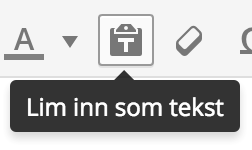
- Fyll inn brødteksten, og formater etter ønsker. Ved klipp og lim er det viktig at en bruker funksjonen «Lim inn som tekst» (fotnote 1) for å fjerne all formatering som kommer fra Word / andre nettsider.
- I boksen «Utdrag» limes ingressen (teksten som kommer på forsiden) inn.
- Det er lurt å kategorisere innleggene.
- «Framhevet bilde» er bildet som kommer til å fronte innlegget.
- Når alt dette er fylt inn kan en trykke på den blå «Publiser»-knappen
Sponsorer
Sponsorer blir vist på alle sider og ligger i bunn av siden over footeren.
- Under «Sponsorer» i menyen velger du «Legg til nytt»
- I tittelfeltet skrives navnet på sponsoren inn.
- «Framhevet bilde» blir her brukt til å vise sponsorlogoen.
- Når du har skrevet inn i tittelfeltet og valgt sponsorlogo trykk på publiser.
Forsidebokser
Valget forsidebokser blir brukt til å legge til tekst og bilde på forsiden av nettsidene. Dette fungerer på samme måte som «Innlegg».
Eksportering av påmeldinger
Eksportering av påmeldinger til Excel.
- Under meny-valget «Contact Form DB» får man opp et valg for å velge skjema.
- Velg skjema i dropdown-menyen.
- Midt på siden kommer det opp et valg som heter «Excel .xlsx»
- Trykk på «Eksporterknappen» og Excel-filen blir lastet ned.
Toppbilde
For å endre toppbildet er det følgende framgangsmåte.
- Velg «Utseende» i menyen
- Deretter «Sidetopp».
- Ligger det et bilde der fra før av velg «Skjul bilde».
- Velg «Legg til nytt bilde».
- Finn fram bildet du vil bruke. Størrelsen 1900 x 769 er anbefalt.
- I valget om å beskjære bildet så er det lurt da denne tilpasser bildet til 1900 x 769 hvis bildet ikke er det fra før av.
- Når bildet er valgt trykk på «Lagre og publiser» og trykk deretter på «X» til venstre for lagre-knappen.
YouTube
For å legge inn YouTube-videoer som skalerer seg etter skjermstørrelse må en gjøre følgende:
Der du vil ha videoen i innlegget / siden så skriver du
[youtube id="ID"]
Du bytter ut ID med YouTube-id du finner i URL (markert i rødt): https://www.youtube.com/watch?v=R6FGwSnGVS4
Skjema
I sidemenyen har det kommet et nytt valg som heter skjemaer. Her vil alle skjemaene ligge, samt alt av oppføringer (registreringer) ligge. Ting ligger da under hvert sitt respektive skjema.
For å legge til et nytt felt i et skjema så trengs det bare å velge hvilken felttype man vil ha i menyen til høyre. Den legges automatisk til nederst på skjemaen, men da er det bare å dra og plassere feltet på riktig plass i skjemaet.
For å kunne ha to felt ved siden av hverandre så må man inn og gjøre en liten endring på feltet som følger: Utseende -> Tilpasset CSS-klassenavn
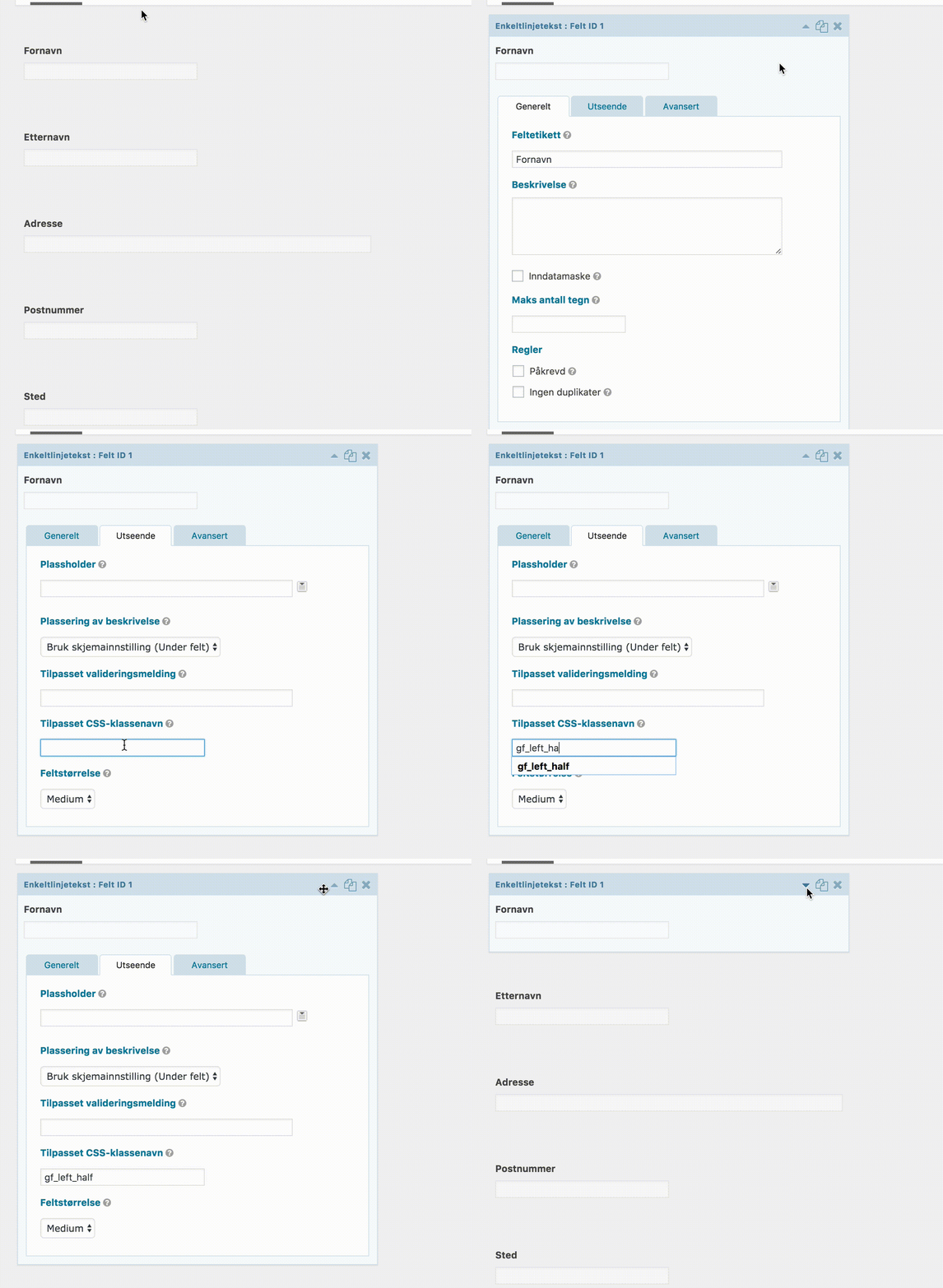
Det finnes to klasser
gf_left_halfog
gf_right_half
Deaktivering av skjemaer
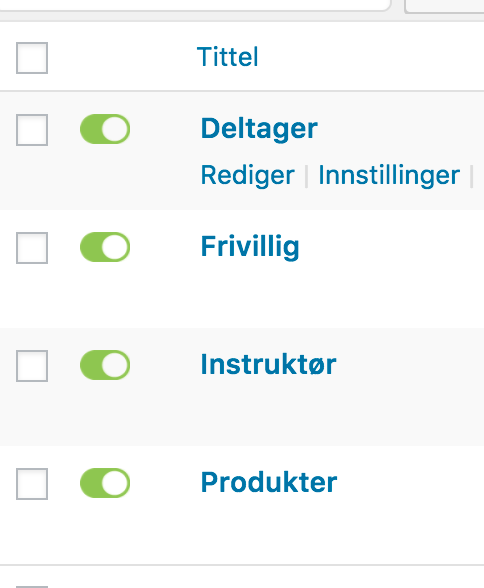
For å deaktivere et skjema så kan man trykke på den grønne slideren ved siden av navnet på skjemaet, og dermed deaktivere det. Når et skjema er deaktivert så kan det også være lurt å skrive en liten tekst på siden slik at brukeren får opp en beskjed om hvorfor den ikke finner skjemaet. Sidene ligger under "Sider -> Navn på side"
Eksportering av lister
For å eksportere ut lister så går en på skjemaer -> Import / Eksport -> Eksporter oppføringer. Deretter velger man hvilket skjema og hvilke felt en fil ha med, samt tidsperioden.
Fakturagenerator
Det finnes en fakturagenerator i menyen til venstre. Der kan du enkelt bare generere en faktura, så får du en link. Linken legges til som vanlig hyperlenke i WordPress.
Prisjusering
For å oppdatere priser så må man generere nye fakturaer ved å bruke fakturageneratoren, oppdatere prisen i selve skjemaet, samt så må man gå inn på "Skjemaer -> Instillinger -> E-postmeldinger". Inne på e-postmeldinger så ligger de ulike e-postmalene man får, som baserer seg på om man har valgt faktura eller ei. Man må gå inn i malene for de med faktura og oppdatere lenken som ligger under "Vis faktura" i "Melding"s-boksen.